måndag 21 september 2026
Dagens namn: Matteus
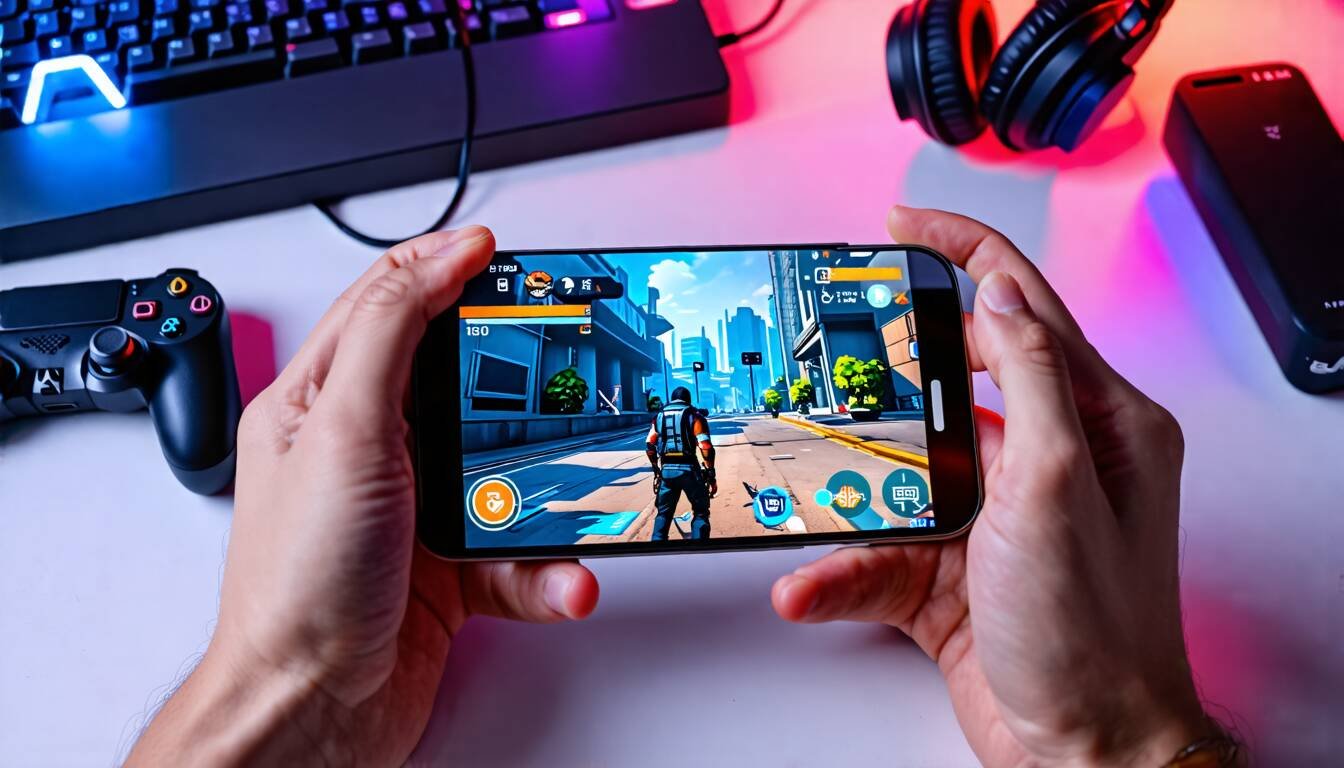
En bra mobilgamingupplevelse börjar med telefonens egna inställningar. Anpassa grafik, bildfrekvens, notiser, bakgrundsaktivitet, lagring, nätverk och värme efter hur du faktiskt spelar. Det ger ofta en stabilare spelupplevelse än att bara välja högsta möjliga grafik.
Börja med att kontrollera modell, operativsystem och ledigt lagringsutrymme. På Android finns uppgifterna vanligtvis under Inställningar > Om telefonen. På iPhone hittar du dem under Inställningar > Allmänt > Om. Menynamnen kan variera mellan modeller och systemversioner.
Telefonens processor, grafikdel, arbetsminne, lagring och skärm påverkar hur spel fungerar. Det finns ingen generell RAM-mängd eller lagringsteknik som garanterar en viss bildfrekvens i alla spel. Ett tungt spel kan behöva lägre grafikinställningar på en äldre telefon, medan ett enklare spel kan fungera bra med högre kvalitet.
En hög skärmuppdateringsfrekvens kan ge mjukare rörelser, men belastningen och batteriförbrukningen påverkas av telefonmodell, spel och vald inställning. Testa därför i det spel du faktiskt använder.
Många Android-telefoner har en spelfunktion som kan samla spel, minska störningar och erbjuda inställningar för prestanda eller touchkontroller. Namnet och sökvägen varierar mellan tillverkare. Leta efter Game Mode, Game Space, Game Booster eller en liknande funktion i Inställningar eller telefonens spelapp.
På iPhone finns ingen belagd inställning som heter Game Center med ett särskilt ”High Performance”-läge för maximal FPS. Använd i stället spelets egna grafikinställningar och telefonens vanliga funktioner för notiser, batteri och fokus.
Stäng av notiser som stör under matchen och begränsa bakgrundsaktiviteten för appar du inte behöver. Sociala medier, videostreaming och andra appar kan annars konkurrera om uppmärksamhet och resurser. Behåll funktioner du behöver, till exempel ljud, chatt eller en anslutning till en kontroll.
Öppna telefonens batteriinställningar för att se vilka appar och funktioner som använder mest energi. Där kan du upptäcka appar som fortsätter arbeta i bakgrunden och begränsa dem inför en spelsession. Sänk även skärmens ljusstyrka till en nivå som fungerar i rummet och använd energisparfunktioner när batteritiden är viktigare än maximal prestanda.
Frigör lagringsutrymme genom att avinstallera appar du inte använder och flytta foton eller andra filer. Rensa cache endast där telefonens eller appens egna inställningar erbjuder det. Ta inte bort speldata utan att först kontrollera vad som raderas.
Värme kan bli ett problem vid krävande spel. Undvik direkt solljus och varma miljöer, och ge telefonen en paus om den blir mycket varm. Ett tjockt skal kan påverka värmeavledningen, så det kan vara värt att prova utan skal under en längre spelsession. Resultatet beror på telefonmodell och skal.
För onlinespel är en stabil anslutning viktigare än en marknadsförd topphastighet. Använd 5 GHz Wi-Fi om signalen är stabil, placera dig närmare routern och pausa stora nedladdningar eller videoströmmar under spelandet. Mobildata kan vara ett alternativ när Wi-Fi-nätet är överbelastat, men kvaliteten beror på täckning och belastning.
För Xbox på mobil rekommenderar Xbox 5 GHz Wi-Fi eller mobildata med minst 20 megabit per sekund. Det är Xbox rekommendation för Xbox-spelande på mobil, inte ett universellt krav för all cloud gaming. En VPN bör inte ses som en garanterad lösning på hög fördröjning; resultatet beror på nätverk, routing och spelserver.
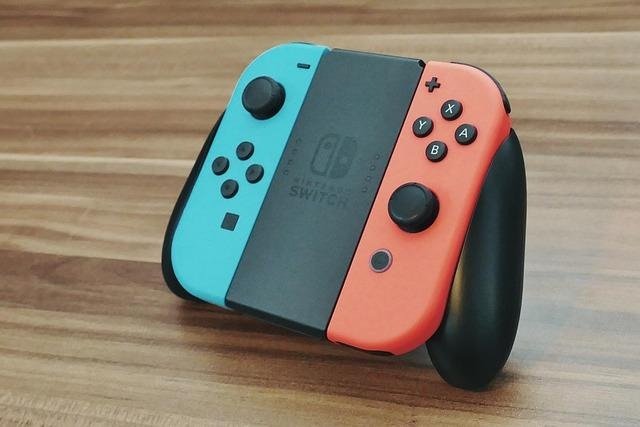
En mobilkontroller kan ge bättre precision och mer konsollik kontroll än pekskärmen. Razer Kishi V2 ansluts direkt till telefonen och är byggd för att strömma PC- och konsolspel med låg fördröjning. Razer Nexus fungerar som spelstartare och ger tillgång till anpassning av kontroller.
Kontakten och den exakta telefonmodellen avgör vilken version som passar. Kontrollera Razers kompatibilitetslista före köp, särskilt om du använder skal eller en ovanlig modell.
| Enhet eller användning | Det som är verifierat |
|---|---|
| iPhone 11 | Razer Kishi V2 för iPhone är Lightning-ansluten och stöder iPhone 11-serien. |
| Samsung Galaxy S20 Ultra | Galaxy S20-serien finns på den officiella stödlistan för Kishi V2. |
| iPhone 15 | Razer anger stöd för spel med Kishi V2 för Android, men den är inte kompatibel med Razer Nexus på iOS. |
| iPad Pro | För iPad Pro beror stödet på modell och kontakt; kontrollera därför din exakta modell i Razers lista. |
| OnePlus | Razer anger OnePlus 8 Pro som ett särskilt undantag utan kompatibilitet med Kishi V2 Pro för Android. |
Razer Kishi V2 Xbox Edition är avsedd för Xbox Cloud Gaming och Xbox Remote Play på Android och iOS. Den har en särskild Xbox-knapp. Xbox Cloud Gaming med Kishi kräver Xbox Game Pass Ultimate, med undantag för vissa stödda free-to-play-spel.
Razer uppger att köp av Kishi V2 Xbox Edition kan ge en månads Xbox Game Pass Ultimate för nya medlemmar. Villkor och tillgänglighet gäller, så erbjudandet behöver kontrolleras hos Razer.
Cloud gaming kan vara ett alternativ när telefonen inte klarar ett spel lokalt med önskad grafik. Själva spelet körs då på en fjärrserver och bilden skickas till mobilen. Upplevelsen beror därför på anslutningens stabilitet, fördröjning och skärmens respons – inte bara på telefonens processor.
Xbox Cloud Gaming kräver Xbox Game Pass och en kompatibel enhet. Xbox anger iOS 15.1 eller senare och Android 8.0 eller senare som kompatibla operativsystem för Xbox på mobil. Tjänsten kan användas med touchkontroller, Xbox-kontroll eller ett kompatibelt mobiltillbehör. Katalogen och vilka spel som kan startas varierar beroende på abonnemang, region, enhet och tjänstens aktuella utbud.
En Kishi-kontroller är särskilt användbar för cloud gaming eftersom fysiska spakar och knappar passar spel som är byggda för konsol eller PC. Börja med att testa tjänsten i den nätverksmiljö där du brukar spela innan du köper fler tillbehör.
Kontrollera telefonens modell och lediga lagring, justera grafik och bildfrekvens i spelet, stäng av störande notiser och begränsa onödig bakgrundsaktivitet. Använd stabilt Wi-Fi eller mobildata, håll telefonen borta från värme och följ batterianvändningen i Inställningar.
Samsung Galaxy S20 Ultra ingår i Galaxy S20-serien, som finns på Razers officiella kompatibilitetslista för Kishi V2. Se tabellen ovan för den verifierade uppgiften.
Ja, Razer Kishi V2 för iPhone är en Lightning-ansluten mobilkontroller och stöder iPhone 11-serien.
Stödet beror på exakt iPad Pro-modell och kontakt. Se tabellen ovan och Razers lista före köp.
Ja. Kishi V2 Xbox Edition är avsedd för Xbox Cloud Gaming och Xbox Remote Play på Android och iOS. Xbox Cloud Gaming med Kishi kräver Xbox Game Pass Ultimate, utom för vissa stödda free-to-play-spel.
Ja, om spelet stöder telefonen och du anpassar grafik och bildfrekvens. Om lokal körning blir för krävande kan cloud gaming vara ett alternativ, förutsatt att enheten, operativsystemet och nätverket är kompatibla.


 The Gaming Life – där spelet aldrig tar slut.