
torsdag 22 oktober 2026
Dagens namn: Marika, Marita
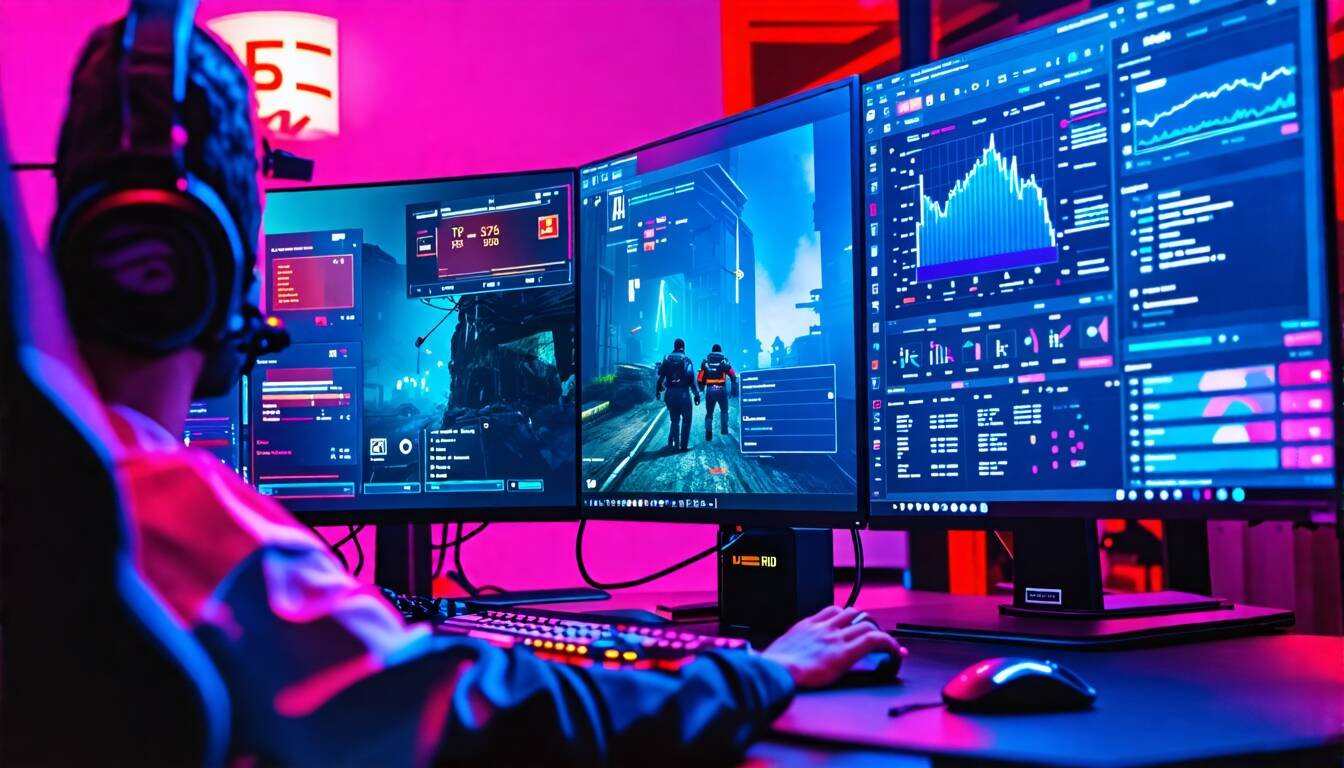

Windows 11 har flera inställningar som kan göra spelandet jämnare, särskilt när du spelar i vanligt fönsterläge eller kantlöst fönsterläge. Den viktigaste funktionen för dessa lägen heter Optimeringar för spel i fönsterläge. Den gäller DirectX 10- och DirectX 11-spel och kan minska bildlatens samt aktivera Auto HDR och variabel uppdateringsfrekvens på kompatibla skärmar.
Effekten beror på spel, hårdvara och inställningar. Följ därför upp större ändringar med en jämförbar mätning i det spel och den konfiguration du använder.
FPS betyder Frames Per Second och beskriver hur många bilder datorn renderar per sekund. Högre och stabilare FPS ger normalt en mjukare bild. Hur stor skillnad det gör beror bland annat på spelet, skärmen och grafikinställningarna.
Latens beskriver fördröjningen i olika delar av spelupplevelsen. Bildlatens och systemlatens handlar om tiden från datorns arbete till bilden på skärmen, medan nätverkslatens ofta uttrycks som ping och gäller kommunikationen med spelservern. De påverkar spelkänslan men mäts inte på samma sätt.
Funktionen finns i Windows 11 och gäller spel som körs i fönsterläge eller kantlöst fönsterläge. Microsoft beskriver den som en optimering för DirectX 10- och DirectX 11-spel. Den kan minska bildlatensen och ge stöd för Auto HDR och variabel uppdateringsfrekvens när skärmen och spelet är kompatibla.
Microsofts instruktioner för optimeringar för spel i fönsterläge beskriver även hur funktionen justeras för ett enskilt spel. Auto HDR aktiverar automatiskt optimeringar för spel i fönsterläge.
Windows 11 kan använda olika grafikprofiler för varje spel. Det är särskilt användbart på datorer med mer än en GPU, till exempel en bärbar dator med integrerad grafik och ett separat grafikkort.
Profilen Hög prestanda är ett val för just applikationen, inte ett löfte om en viss FPS-ökning. Använd mätningen från ditt spel som underlag när du väljer profil.
På Windows 11 ändrar du datorns energiläge under Inställningar > System > Energi och batteri > Energiläge. Alternativen är Bästa energieffektivitet, Balanserat och Bästa prestanda.
Välj Bästa prestanda när du prioriterar spelprestanda. Microsoft anger samtidigt att läget kan öka strömförbrukning, batteriförbrukning och värmeutveckling, särskilt på bärbara datorer. På en laptop är det därför klokt att ansluta nätadaptern under längre spelsessioner. Läs mer i Microsofts guide till energiläge i Windows.
Bakgrundsappar, autostartprogram och andra resurskrävande processer kan påverka datorns prestanda. Du hittar belastningen genom att öppna Aktivitetshanteraren med Ctrl + Shift + Esc.
Avsluta inte systemprocesser eller säkerhetsprogram om du inte vet vad de gör. Microsoft rekommenderar att du övervakar CPU-, minnes- och diskanvändning för att hitta det som bromsar datorn. Se även Microsofts tips för bättre datorprestanda.
Windows visuella effekter påverkar främst själva gränssnittet. På en dator där resurserna redan är hårt belastade kan du förenkla dem för att minska onödigt arbete.
Det beror på spelet och inställningarna. CPU-belastningen är ofta viktig i CPU-intensiva spel, exempelvis titlar med många simuleringar, strategielement eller omfattande onlinelogik. GPU-belastningen blir ofta den större begränsningen i grafiktunga spel, särskilt när upplösning, detaljnivå eller ray tracing höjs.
| Flaskhals | Typiskt läge | Vad du kan undersöka |
|---|---|---|
| CPU | Många beräkningar, simuleringar eller spelobjekt | CPU-belastning och processer i bakgrunden |
| GPU | Hög upplösning och grafiktunga effekter | GPU-belastning, upplösning och spelets grafikprofil |
| Minne eller disk | Resurser tar slut eller andra processer arbetar intensivt | Minnes- och diskanvändning i Aktivitetshanteraren |
Övervaka resurserna medan den scen eller match som brukar gå sämst visas. Då ser du vilken del av datorn som begränsar i praktiken.
Bildskalning och latensfunktioner kan vara användbara, men stödet varierar mellan spel, hårdvara, spelmotor och version. DLSS-inställningar aktiveras normalt i spelets egna grafikmeny. Samma princip gäller FSR och andra motsvarande funktioner: läs spelets beskrivning och använd funktioner som stöds av den titel och hårdvara du har.
NVIDIA Reflex synkroniserar CPU- och GPU-arbete för att minska systemlatens. Stödet och de tillgängliga inställningarna varierar mellan spel. Mer information finns i NVIDIA:s dokumentation om gamingfunktioner.
På kompatibla enheter och i kompatibla spel kan Microsoft Automatic Super Resolution aktiveras globalt eller för enskilda spel under Inställningar > System > Bildskärm > Grafik. Funktionen är särskilt avsedd för spel som renderas under 1 920 × 1 080 pixlar. Se Microsofts information om Automatic Super Resolution för kompatibilitetskraven.
Ändra en sak i taget och använd samma spel, scen, upplösning och grafikprofil vid jämförelsen. En kort testsekvens som upprepas på samma sätt ger bättre vägledning än två helt olika matcher.
NVIDIA FrameView kan mäta genomsnittlig FPS och PC-latens. PC-latensmåttet omfattar datorns och grafikprocessorns latens, men inte hela kedjan från fysisk inmatning till färdig bild. Det är därför ett verktyg för jämförelser, inte ett komplett mått på all upplevd fördröjning. Läs FrameViews användarguide.
Instruktionerna ovan gäller Windows 11. Windows 10:s support upphörde den 14 oktober 2025. Därefter tillhandahåller Microsoft inte längre kostnadsfria Windows Update-uppdateringar, teknisk support eller säkerhetsfixar för operativsystemet.
Windows 7 har andra menyer och saknar den aktuella funktionen för optimeringar för spel i fönsterläge. Använd därför inte Windows 11-stegen som instruktioner för Windows 7. För en äldre dator bör du först kontrollera vilket operativsystem och vilka spelkrav som gäller innan du ändrar inställningar.
Öppna Start > Inställningar > System > Bildskärm > Grafik och slå på Optimeringar för spel i fönsterläge. Funktionen gäller DirectX 10- och DirectX 11-spel i fönsterläge och kantlöst fönsterläge. Starta om spelet efter ändringen.
Funktionen är främst kopplad till bildlatens och stöd för Auto HDR och variabel uppdateringsfrekvens på kompatibel hårdvara. FPS-effekten beror på spel och system.
Börja med energiläge, bakgrundsprogram, autostart och visuella effekter. Välj grafikprofil per spel när det behövs och använd spelets egna inställningar för bildskalning och latens. Övervaka CPU, GPU, minne och disk för att hitta flaskhalsen.
Välj Bästa prestanda när du prioriterar spelprestanda. Läget kan samtidigt öka strömförbrukning, batteriförbrukning och värme, särskilt på bärbara datorer. Balanserat är ett mindre aggressivt alternativ när du vill väga prestanda mot energiförbrukning.
CPU:n kan vara begränsningen i CPU-intensiva spel, medan GPU:n ofta dominerar i grafiktunga spel och högre upplösningar. Kontrollera belastningen under spel för att hitta den aktuella begränsningen.
Nej, inte som direkta instruktioner. Funktionen Optimeringar för spel i fönsterläge och de angivna menyerna gäller Windows 11. Windows 7 har andra inställningar, och den här guiden är därför inte en aktuell Windows 7-guide.



 The Gaming Life – där spelet aldrig tar slut.